在现代办公与学习场景中,掌握Word文档的图文混排技能至关重要。它不仅能提升文档的专业性与美观度,还能更清晰、生动地传达信息。本文将系统性地介绍图文混排的设计原则、制作步骤,并附上一份可供教学使用的简易教案。
一、图文混排的核心设计原则
- 统一与协调:图片的风格、色调应与文档的整体主题和风格保持一致。例如,一份商务报告应选用简洁、专业的图表和图片,避免使用过于卡通或随意的素材。
- 布局与平衡:合理安排图片与文字的位置,避免页面一侧过重。常用的布局方式有四周型、紧密型、衬于文字下方、浮于文字上方等,应根据内容逻辑选择。
- 层次与焦点:通过大小、位置、色彩的对比,突出核心图片或信息,引导读者的视觉流程。标题、重点图片应成为页面的视觉焦点。
- 关联与呼应:图片内容必须与相邻的文字内容高度相关,做到图文互相解释、相辅相成,增强内容的说服力。
二、图文混排的制作关键步骤(以Microsoft Word为例)
- 素材准备:提前收集或制作好所需的高清图片、图表、图标等素材,并统一调整好尺寸和分辨率。
- 插入与定位:
- 通过“插入”选项卡中的“图片”功能添加图像。
- 选中图片后,在“图片格式”选项卡中,点击“环绕文字”,选择适合的图文环绕方式(如“四周型环绕”最常用)。
- 用鼠标直接拖拽图片,或使用布局选项中的“位置”功能进行精确摆放。
- 精细调整:
- 大小裁剪:拖动角点等比例缩放,或使用“裁剪”工具调整图片范围。
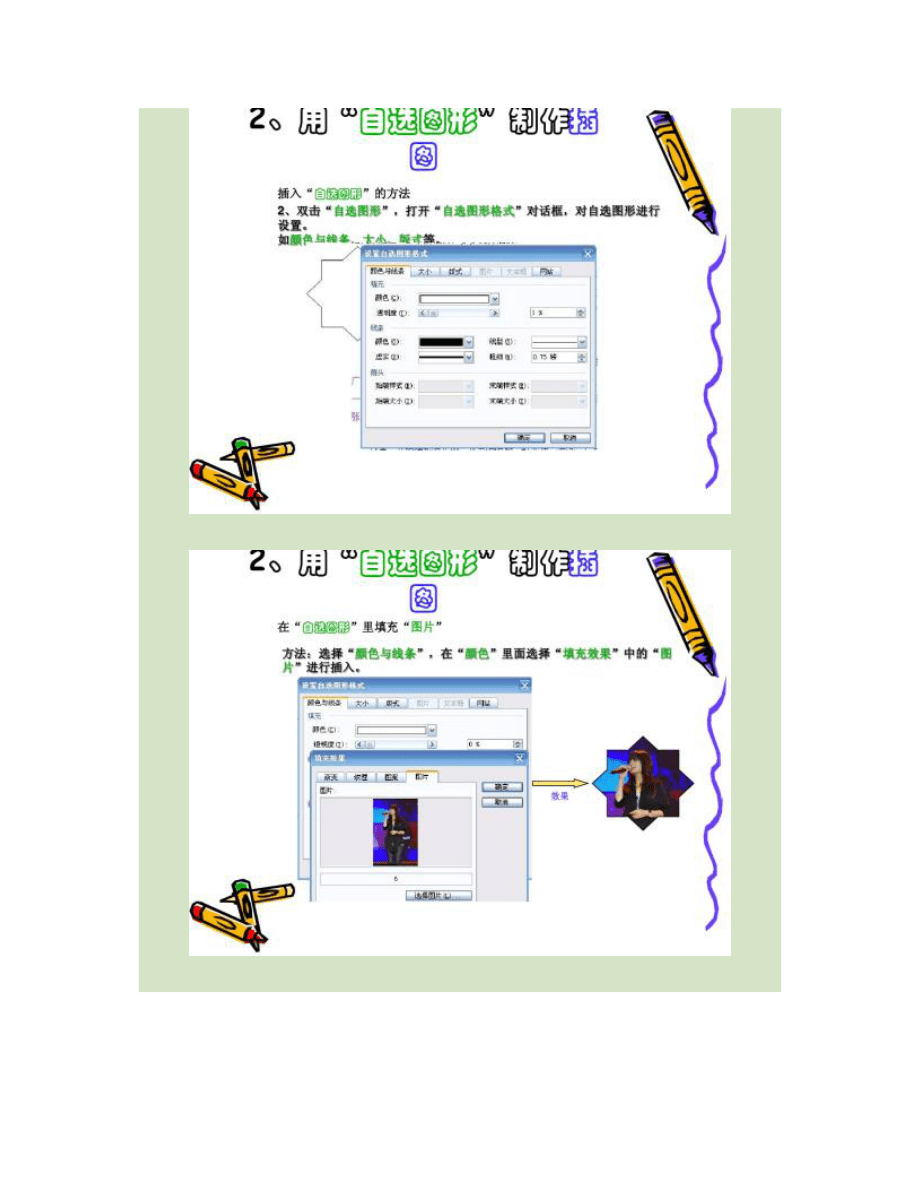
- 样式美化:应用“图片样式”中的边框、阴影、映像等效果,使图片更具质感。
- 颜色与校正:可调整图片的亮度、对比度、色彩饱和度,或应用艺术滤镜,使其与文档色调统一。
- 文字配合:
- 为图片添加题注(引用→插入题注),便于管理和交叉引用。
- 在图片周围的文字排版上,注意调整段落间距、首行缩进,确保版面整洁、易读。
- 整体检查:通篇浏览文档,检查图文搭配是否和谐、布局是否平衡、所有图片是否清晰,并进行最后的微调。
三、教学设计方案(教案)
课题名称:Word图文混排设计与制作
课时:1-2课时
教学目标:
1. 知识与技能:学生能说出图文混排的基本设计原则;能独立在Word中完成图片的插入、环绕设置、位置调整与样式美化。
2. 过程与方法:通过任务驱动与案例实操,掌握图文混排的完整工作流程。
3. 情感态度与价值观:提升文档审美与信息整合能力,培养严谨、细致的办公素养。
教学重点与难点:
重点:图片的环绕文字设置与版面布局。
难点:根据内容灵活运用设计原则,实现美观与实用的平衡。
教学过程:
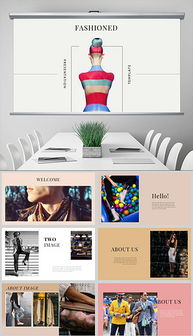
1. 情境导入(5分钟):展示一份纯文字文档和一份优秀的图文混排文档(如产品介绍、活动简报),对比其视觉效果与阅读体验,引出课题。
2. 新知讲授与演示(20分钟):
* 讲解四大设计原则(结合正反例图片)。
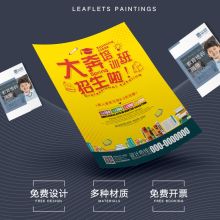
- 教师现场演示一个完整案例(如制作一份社团招新海报),逐步展示从插入图片到完成排版的全部操作,关键步骤(如“环绕文字”选项)重点提示。
- 任务驱动与实践(30分钟):
- 任务:提供一段文字和若干相关图片素材,要求学生制作一份“家乡美食推介”的图文文档。
- 要求:至少应用两种文字环绕方式;对图片进行样式美化;布局合理美观。
- 学生自主操作,教师巡视指导,解决个性问题。
- 成果展示与评价(10分钟):选取2-3份学生作品进行展示,师生共同从设计原则、技术操作、美观度等方面进行点评与交流。
- 与拓展(5分钟):图文混排的关键技巧,并拓展介绍SmartArt图形、形状等更多可视化元素的组合运用,鼓励学生课后创作更复杂的作品。
教学评价:通过课堂实践任务完成情况、最终作品质量以及课堂参与度进行综合评价。
###
图文混排是Word应用中的一项核心且实用的技能。理解设计原则是“道”,熟练操作技巧是“术”,唯有道术结合,反复练习,才能制作出既专业又具视觉吸引力的文档。本教案旨在提供一个清晰的教学框架,教师可根据学生实际水平灵活调整内容和深度。